
Pliante în Word
Pliante de casă sau pliante în Word
Unul dintre cele mai simple moduri de a începe să îți creezi pliantele proprii este prin utilizarea unui soft „de casă" — mai exact Microsoft Word, folosit și cunoscut de majoritatea deținătorilor, legali sau nu.
Problema este că Microsoft Word nu este un program de layout, iar creația unui pliant este, de fapt, un efort de a genera un layout estetic și capabil. Aici Word-ul își atinge limitele și e necesar un power user de Word ca să poată răsuci comenzile existente și să producă un pliant după indicațiile primite. Cele mai multe încercări de pliante în Word sfârșesc prin a obține machetări mediocre.
Totuși, cererea utilizatorilor de Word a fost adresată, iar programul are câteva capabilități prin care cel ce îl utilizează poate să își creeze un pliant acceptabil. În orice program de Word Office există niște template-uri, niște modele predefinite (New Office Document → Publication → Brochure, sau Templates). Se recomandă utilizarea acestor template-uri, apoi, după ce s-a finalizat faza de design, fișierul să fie exportat ca PDF, cu fonturile embedate. Dacă aveți nelămuriri, ne puteți contacta pentru detalii legate de machetarea pliantelor sau despre celelalte produse de tipar, cum ar fi cărțile de vizită, de care puteți beneficia imediat.
Template-uri online de Word, (aproape) gratuite
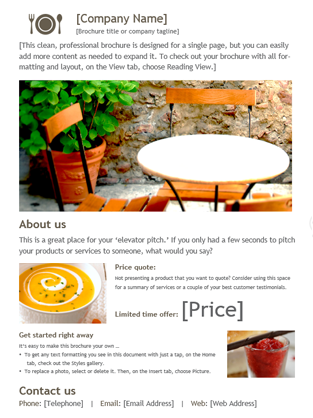
Există o colecție gratuită de template-uri Office Microsoft, secțiunea dedicată Word fiind în colecția de șabloane Word. Ele sunt gratuite, în măsura în care acceptați să vă înregistrați cu un cont Microsoft.
În completare, există o alternativă viabilă, egală, la Microsoft Word: se numește LibreOffice. Are aceleași capabilități, cel puțin, și oferă complet gratuit colecții de template-uri utilizabile cu procesorul lor de text — fără a fi necesară înregistrarea. Fișierele Word pot fi deschise fără probleme în LibreOffice, iar power-userii vor aprecia modul în care poate fi scriptat, folosind Python, acest remarcabil și atât de folositor proiect open-source.
Ambele programe pot fi folosite la crearea unor pliante — pornind de la template-uri ce arată profesional — cu costuri de creație aproape zero.
Puteți fi interesat și de pliante ieftine, de mapele de prezentare, de cărțile de vizită sau de cărțile de vizită făcute în Word.
Print profesional din Word
Adevărata problemă începe însă când vrei să printezi profesional pliantele făcute în Word. Desigur, un pliant casnic, făcut acasă, se printează pe o imprimantă de casă — moment în care se descoperă o gamă nouă de probleme legate de cum tipărești pe imprimanta de acasă pliantul muncit în Word.
Dar noi am printat destule, astfel că, trecând peste greutatea cauzată de distanța uriașă dintre un pliant în Word și un pliant făcut ca la carte, după regulile de DTP, avem o doză de respect autentic pentru efortul investit. În plus, există o reală admirație pentru cei ce lucrează pliantele în Word — sunt niște oameni care nu renunță ușor! Pentru că știm cât de greu este să faci un pliant în acel program de office: câtă muncă, câtă inspirație și câte găselnițe trebuie să parcurgi ca să faci, de exemplu, un pliant ce se împăturește în 3, cu imagini ce trec de pe o secțiune pe alta și cu tabele importate din Excel.
Din punct de vedere tipografic, pliantele obținute pe calea Word-ului sunt o colecție de potențiale și grave probleme la printare. Printarea unui astfel de pliant nu e predictibilă: paragrafele pot să alunece, fontul să se schimbe, negrul e întotdeauna de policromie RGB, textul se repoziționează după calculatorul unde e deschis pliantul. Pliantul Word nu are o legătură standard cu domeniul tipografic — și, cum e firesc, după ce te chinui ore și zile să migălești în Word un pliant, te aștepți să ai un rezultat notabil la printare.
Răspundem exact și rapid. Întreabă-ne!